


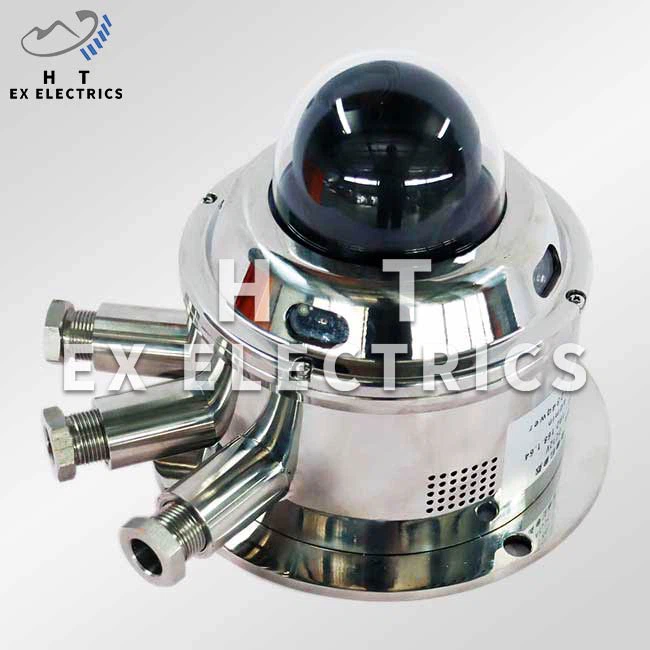
Като доверен доставчик на взривозащитени камери за сигурност разбирам колко е важно да поддържате вашето оборудване за сигурност актуално. Актуализациите на фърмуера играят решаваща роля за подобряване на производителността, сигурността и функционалността на вашите взривобезопасни камери за сигурност. В тази публикация в блога ще ви преведа през процеса на актуализиране на фърмуера на взривозащитена охранителна камера, като гарантирам, че вашата система за наблюдение работи по най-добрия начин.
Защо актуализациите на фърмуера са от съществено значение
Преди да се задълбочим в процеса на актуализиране, нека първо разберем защо актуализациите на фърмуера са толкова важни. Фърмуерът е софтуерът, който работи на вашия фотоапарат, като контролира различните му функции и функции. С течение на времето производителите на фотоапарати пускат актуализации на фърмуера за отстраняване на грешки, подобряване на производителността, добавяне на нови функции и подобряване на сигурността.
В случай на взривозащитени камери за сигурност, които често се използват в опасни среди като петролни рафинерии, химически заводи и мини, актуализациите на фърмуера могат да бъдат още по-критични. Тези камери трябва да бъдат много надеждни и сигурни, за да гарантират безопасността на персонала и активите. Чрез редовно актуализиране на фърмуера можете да гарантирате, че вашите камери са защитени срещу най-новите заплахи за сигурността и работят с най-ефективните алгоритми.
Подготовка за предварителна актуализация
Преди да започнете процеса на актуализиране на фърмуера, има няколко важни стъпки, които трябва да предприемете:

1. Проверете съвместимостта
Първо и най-важно, трябва да се уверите, че актуализацията на фърмуера е съвместима с вашия конкретен модел взривозащитена камера за сигурност. Различните модели фотоапарати може да имат различни изисквания към фърмуера и използването на несъвместима версия на фърмуера може да причини сериозни проблеми, включително неизправности на фотоапарата. Обикновено можете да намерите номера на модела на вашата камера на самото устройство или в документацията на продукта. Посетете нашия официален уебсайт и потърсете секцията за изтегляне на фърмуера. Тук можете да намерите подходящия фърмуер за вашия модел камера.
2. Архивирайте вашите данни
Винаги е добра практика да архивирате всички важни данни, съхранени на вашия фотоапарат, като например записан материал. Въпреки че актуализациите на фърмуера обикновено са проектирани да бъдат неразрушителни, винаги има малък риск от загуба на данни по време на процеса на актуализация. Можете да използвате външно устройство за съхранение или мрежово устройство за съхранение (NAS), за да архивирате вашите данни.
3. Осигурете стабилно електрозахранване
Актуализациите на фърмуера изискват стабилно захранване, за да завършат успешно. Прекъсването на захранването по време на процеса на актуализиране може да повреди фърмуера и да направи камерата ви неработеща. Уверете се, че фотоапаратът ви е свързан към надежден източник на захранване и обмислете използването на непрекъсваемо захранване (UPS), ако е възможно.
4. Проверете мрежовата свързаност
Ако вашата взривозащитена охранителна камера е свързана към мрежа, уверете се, че мрежовата връзка е стабилна. Лошата мрежова връзка може да причини неуспех на процеса на актуализация или да доведе до непълна актуализация. Можете да тествате мрежовата връзка, като пингвате IP адреса на камерата или влезете в нейния уеб интерфейс.
Процесът на актуализиране на фърмуера
1. Изтеглете фърмуера
След като потвърдите съвместимостта на актуализацията на фърмуера, изтеглете съответния файл на фърмуера от нашия официален уебсайт. Можете да намерите широка гама от взривозащитени охранителни камери на нашия уебсайт, включителноВзривозащитена компактна цветна камера,Искробезопасна инфрачервена камера, иВзривозащитена инфрачервена камера. Запазете файла на фърмуера на място на вашия компютър, където можете лесно да получите достъп до него.
2. Влезте в уеб интерфейса на камерата
За да стартирате актуализацията на фърмуера, трябва да влезете в уеб интерфейса на камерата. Отворете уеб браузър на вашия компютър и въведете IP адреса на вашата камера в адресната лента. Може да се наложи да въведете потребителско име и парола, за да влезете. Тези идентификационни данни обикновено се предоставят в ръководството за потребителя на камерата.
3. Отидете до секцията Актуализация на фърмуера
След като влезете в уеб интерфейса на камерата, потърсете секцията за актуализация на фърмуера. Местоположението на този раздел може да варира в зависимост от модела на камерата, но обикновено се намира в системните настройки или менюто за поддръжка.
4. Качете файла на фърмуера
В секцията за актуализация на фърмуера щракнете върху опцията за качване на файла с фърмуера. Прегледайте до мястото, където сте запазили файла на фърмуера на вашия компютър, и го изберете. След това щракнете върху бутона за качване, за да започнете процеса на прехвърляне.
5. Изчакайте актуализацията да завърши
Процесът на качване може да отнеме няколко минути в зависимост от размера на файла на фърмуера и скоростта на вашата мрежова връзка. След като качването приключи, камерата автоматично ще започне процеса на инсталиране на фърмуера. Не изключвайте фотоапарата и не прекъсвайте процеса през това време. Процесът на инсталиране може да отнеме още няколко минути и камерата може да се рестартира няколко пъти.
6. Проверете актуализацията
След като инсталацията приключи, камерата ще се рестартира. Изчакайте камерата да се стартира напълно и след това влезте отново в уеб интерфейса. Проверете версията на фърмуера на фотоапарата, за да сте сигурни, че актуализацията е била успешна. Обикновено можете да намерите информация за версията на фърмуера в системните настройки или секцията относно на уеб интерфейса.
Проверки след актуализиране
След като актуализацията на фърмуера приключи, има няколко допълнителни проверки, които трябва да извършите:
1. Проверете функционалността на камерата
Тествайте всички функции на вашата взривозащитена охранителна камера, за да сте сигурни, че всичко работи правилно. Проверете качеството на видеото, нощното виждане, откриването на движение и всички други функции, които вашата камера поддържа. Ако забележите проблеми, вижте ръководството за потребителя на камерата или се свържете с нашия екип за техническа поддръжка за съдействие.
2. Прегледайте настройките
Някои актуализации на фърмуера може да променят определени настройки на камерата. Прегледайте настройките в уеб интерфейса и направете всички необходими корекции, за да сте сигурни, че вашата камера е конфигурирана да отговаря на вашите специфични изисквания.
3. Монитор на производителността
Следете работата на камерата през следващите няколко дни. Наблюдавайте системните регистрационни файлове за съобщения за грешка или необичайна дейност. Ако срещнете някакви проблеми, свържете се с нашия екип за поддръжка и ние ще се радваме да ви помогнем да ги разрешите.
Заключение
Актуализирането на фърмуера на вашата взривозащитена охранителна камера е сравнително лесен процес, но изисква внимателна подготовка и внимание към детайла. Като следвате стъпките, описани в тази публикация в блога, можете да се уверите, че вашата камера работи с най-новия фърмуер, което ще подобри нейната производителност, сигурност и функционалност.
Ако сте на пазара за висококачествени взривозащитени камери за сигурност или имате нужда от допълнителна помощ с актуализации на фърмуера, моля не се колебайте да се свържете с нас. Ние сме водещ доставчик на взривозащитени камери за сигурност и нашият екип от експерти е винаги готов да ви помогне да намерите най-добрите решения за вашите нужди за сигурност. Свържете се с нас днес, за да започнем дискусия за поръчка и да изведем сигурността ви на следващото ниво.
Референции
- Ръководства на производителя за взривозащитени охранителни камери
- Техническа документация, предоставена от производителя на камерата
- Най-добри практики в индустрията за актуализации на фърмуера в системи за охранителни камери